
41b. Configurare myPOS
Ti serve se incassi i pagamenti online con myPOS invece che con Stripe. Il sito usa un solo servizio di pagamento alla volta: scegli tu quale, e puoi cambiarlo in seguito.
myPOS e’ un’alternativa a Stripe: i soldi degli ordini arrivano subito sul tuo wallet myPOS, e paghi una commissione per ogni transazione. Come per Stripe, ogni pizzeria usa il proprio conto myPOS: i soldi finiscono sul conto di chi ha creato il negozio, quindi deve essere intestato alla pizzeria.
Cosa serve prima di iniziare
- Un conto myPOS attivo, intestato alla pizzeria.
- Un negozio online creato dal portale myPOS: Negozi ->
+ Crea -> “API di myPOS Checkout”. Come indirizzo del sito
indica il dominio dei tuoi ordini (es.
https://ordina.peperoncinopizzeria.it). Attenzione a non confonderlo con Integrazioni -> REST API o con il Pacchetto di configurazione: non servono. - La coppia di chiavi. Nel negozio appena creato clicca Genera
coppia di chiavi: myPOS ti fa scaricare due file,
private_key.txtepublic_certificate.txt. Conservali in un posto sicuro: la chiave privata non si puo’ riscaricare (se la perdi va generata una coppia nuova). - Tre codici dal portale myPOS:
- Store ID (SID) — nei dettagli del negozio
- Key Index — accanto alle chiavi generate (di solito
1) - Wallet Number — il tuo numero cliente myPOS (circa 11 cifre), nel profilo in basso a sinistra. Non e’ il “numero del conto” che trovi in Conto Business -> Conti.
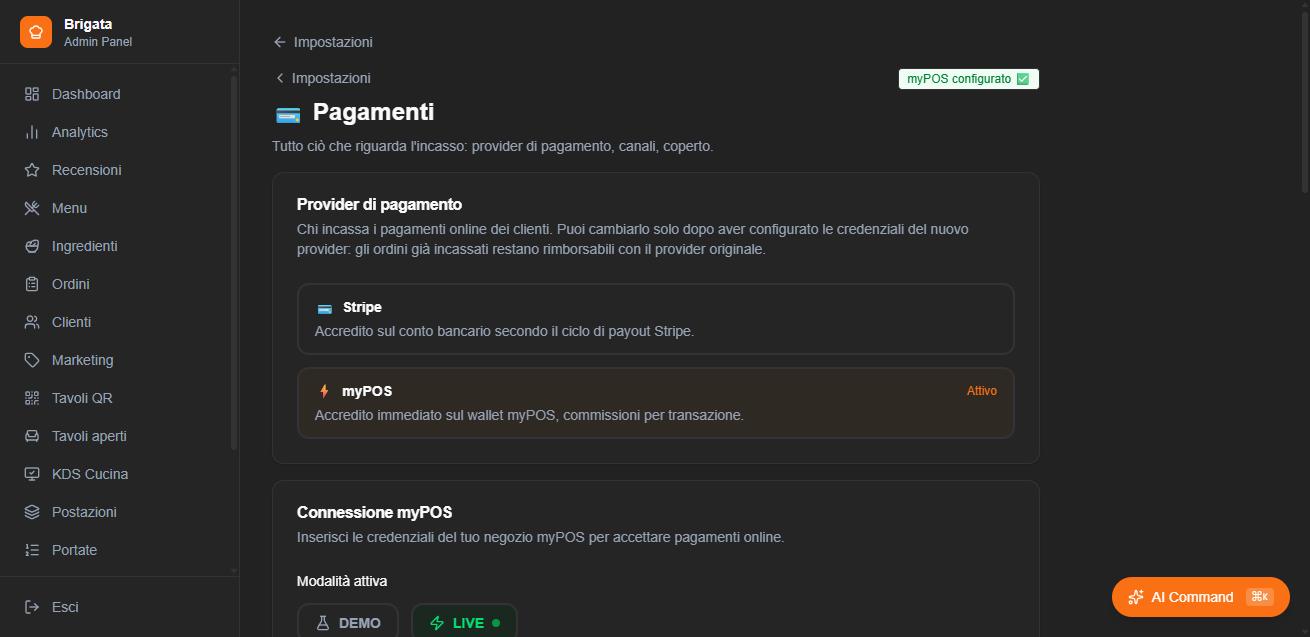
1. Apri “Pagamenti” e scegli myPOS
Vai su Impostazioni -> Pagamenti (/admin/settings/payments).
Nella card “Provider di pagamento” clicca myPOS: compare la
scritta “In configurazione” e sotto si apre la card “Connessione
myPOS”. Finche’ non lo rendi attivo (passo 5), a incassare resta il
servizio di prima: puoi preparare tutto con calma.
2. Scegli il tab: DEMO o LIVE
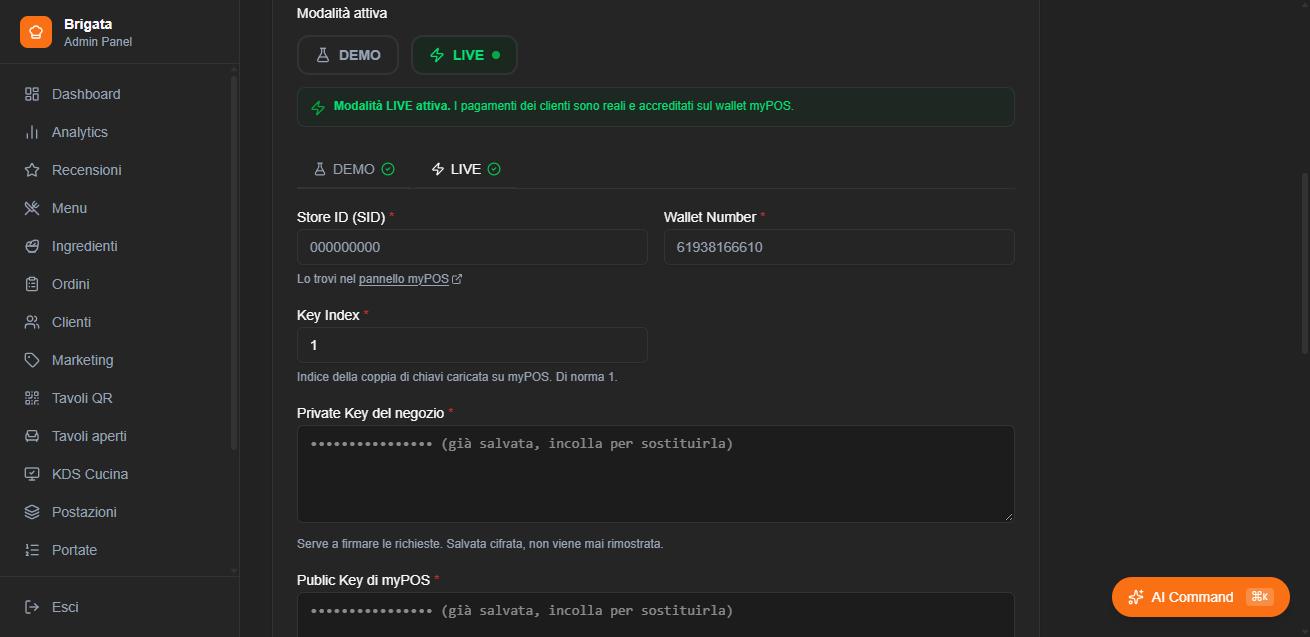
Le credenziali sono separate: DEMO e’ l’ambiente di prova di myPOS (nessun addebito reale), LIVE e’ quello vero. Accanto al nome di ogni tab un segno verde ti dice se quelle credenziali sono gia’ salvate.
Per provare senza toccare soldi veri non ti serve un conto: myPOS
pubblica delle credenziali di prova uguali per tutti, sul sito per
sviluppatori developers.mypos.com -> Testing in Sandbox -> Test
Data. Copiale nel tab DEMO.
3. Compila i cinque campi
- Store ID (SID)
- Wallet Number
- Key Index (lascia
1se myPOS non ti indica un altro numero) - Private Key del negozio — apri
private_key.txtcon il Blocco note e incolla tutto il contenuto, comprese le righe-----BEGIN RSA PRIVATE KEY-----e-----END RSA PRIVATE KEY----- - Public Key di myPOS — incolla tutto il contenuto di
public_certificate.txt(inizia con-----BEGIN CERTIFICATE-----)
Clicca Salva credenziali DEMO (o LIVE). Compare “Credenziali … salvate con successo!”. Le due chiavi vengono cifrate prima di essere salvate e non vengono piu’ mostrate: al loro posto vedi dei pallini. Per sostituirle basta incollarne di nuove e cliccare Aggiorna credenziali.
Attenzione: non mescolare gli ambienti. Le chiavi LIVE vanno solo nel tab LIVE e quelle di prova solo nel tab DEMO. Se le scambi, i clienti pagano ma gli ordini non si confermano mai.
4. Scegli la modalita’ attiva
Sopra i tab trovi Modalita’ attiva con due pulsanti, DEMO e LIVE. Salvare le credenziali LIVE non attiva da solo i pagamenti veri: devi cliccare LIVE e confermare l’avviso. Da quel momento ogni pagamento e’ reale. Il pulsante LIVE funziona solo se le credenziali LIVE sono gia’ salvate.
5. Rendi attivo myPOS
Se prima incassavi con Stripe, in fondo alla card trovi “Rendi attivo myPOS”. Cliccalo: il badge in alto a destra diventa myPOS configurato e sulla card myPOS compare Attivo. Gli ordini gia’ pagati con Stripe restano rimborsabili con Stripe.
6. Fai un ordine di prova
Fai un ordine dal sito e pagalo online: vieni portato sulla pagina di pagamento myPOS e poi rimandato al sito. L’ordine deve risultare pagato e la comanda deve arrivare in cucina. In LIVE prova con un importo di pochi centesimi e poi rimborsalo (sezione 20): i soldi tornano sulla carta.
Suggerimento: finche’ myPOS non ha verificato il tuo negozio, puo’ limitare gli importi che accetta o respingere i pagamenti. Non e’ un guasto del sito: controlla lo stato del negozio nel portale myPOS. Per la verifica myPOS chiede anche che il sito mostri i dati dell’azienda e le informative: vedi la sezione 51b.
Attenzione: Rimuovi myPOS cancella tutte le credenziali, DEMO e LIVE. Se myPOS e’ il servizio attivo, i clienti non potranno piu’ pagare online finche’ non lo riconfiguri o torni a Stripe.