
22. Come vedo le sessioni tavolo aperte?
Ti serve quando vuoi sapere quali tavoli stanno mangiando in questo momento, da quanto tempo sono seduti, quanto hanno gia’ ordinato e chi deve ancora pagare.
Quando un cliente scansiona il QR code di un tavolo (vedi sezione 24) si apre una sessione tavolo: una specie di “conto aperto” che raccoglie tutti gli ordini di chi e’ seduto a quel tavolo finche’ non si paga e si chiude.
1. Apri “Tavoli aperti”
Dal menu di sinistra clicca Tavoli aperti (icona poltroncina).
L’URL diretto e’ /admin/sessions.
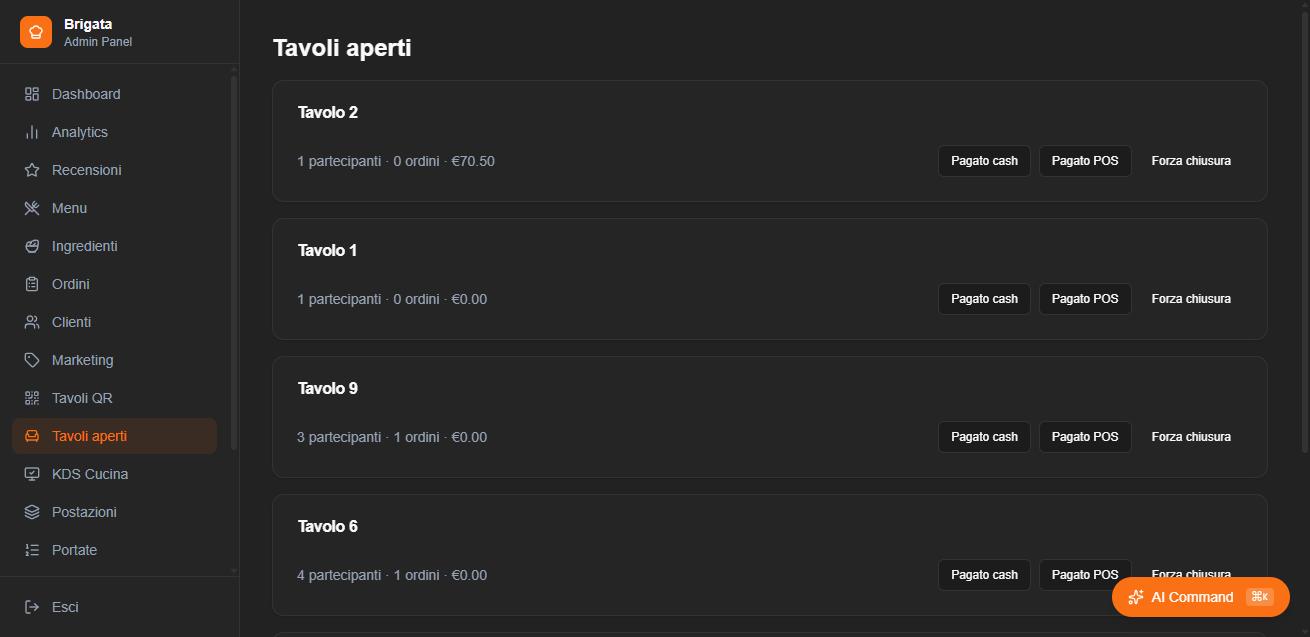
2. Leggi la lista delle sessioni attive
Per ogni tavolo aperto vedi una card con:
- Numero tavolo (es. “Tavolo 5”)
- Partecipanti: quante persone si sono unite alla sessione
- Ordini: quanti ordini sono stati mandati in cucina da questo tavolo
- Totale corrente in euro (somma di tutti gli ordini gia’ inviati, coperto incluso): è lo stesso importo del conto. Se il tavolo ha già pagato una parte in Cassa, la card porta la scritta pagato in parte e la riga comincia da quello che resta: «Da pagare € 6,67 · totale € 10,00 · …»
- il pulsante Vedi conto (solo per owner e admin): apre sotto la card il conto riga per riga — piatti, aggiunte, note, la riga Coperto N × €X, l’eventuale Sconto con il suo motivo e il Totale; se il tavolo ha già pagato una parte, sotto il totale trovi Già pagato e Da pagare. Ripremi (Nascondi conto) per richiuderlo. Il tavolo aperto dalla Cassa (capitolo 21b) è lo stesso conto: lo ritrovi qui con gli stessi importi
- Badge arancione “Conto richiesto offline” quando il cliente ha toccato dall’app “paga in cassa” o “paga al cameriere” — il bordo della card lampeggia in arancione per attirarti l’attenzione
3. Aggiornamento in tempo reale
La lista si aggiorna automaticamente ogni 10 secondi e in tempo reale via Pusher quando arriva un nuovo ordine o una richiesta pagamento.
4. I conti chiusi degli ultimi 7 giorni
Sotto i tavoli aperti c’è la lista dei conti chiusi, con l’ora, gli ordini, il totale e come è stato pagato (online o in cassa). Due scritte arancioni chiedono un controllo:
- pagato in più € X, da rendere: il tavolo aveva già pagato una parte in Cassa e poi qualcuno ha pagato tutto il conto online dal telefono. Il cliente ha pagato due volte quella parte: i € X vanno restituiti a mano, in contanti, alla cassa. Non usare Rimborsa il conto per questo: rimborserebbe tutto il pagamento online.
- incassati € X su € Y: il conto è stato chiuso in cassa ma gli incassi registrati non fanno il totale (per esempio un piatto entrato nell’istante in cui il conto si chiudeva). Controlla il conto e, se manca qualcosa, sistemalo a mano.
Suggerimento: se hai un tavolo che continua ad aggiungere ordini (es. ordinano una bottiglia di vino dopo la pizza), tutti gli ordini aggiuntivi appaiono come supplemento sul KDS della cucina (vedi sezione 28).